
Snipaste通知栏图标自定义技巧详解
引言
作为一款深受用户喜爱的截图与贴图工具,Snipaste不仅功能强大,还支持高度定制化。对于习惯同时运行多款软件的用户来说,通知栏图标的个性化设置不仅美观,也便于快速识别。本文将围绕Snipaste通知栏图标自定义进行详细介绍,帮助你打造更顺畅的使用体验。
为何要自定义Snipaste通知栏图标?
默认的Snipaste通知栏图标简洁实用,但在多图标拥挤的状态栏中容易被忽略。通过更换图标,您可以:
- 快速区分Snipaste与其他软件,提升操作效率
- 个性化桌面风格,符合个人审美
- 避免误操作,提高截图和贴图的响应速度
更重要的是,Snipaste支持图标替换,操作简单且不会影响软件功能稳定性。
Snipaste通知栏图标自定义的具体操作步骤
下面是一步步实现Snipaste通知栏图标自定义的有效方法:
- 准备自定义图标:图标文件需要为ICO格式,大小建议为16×16像素,保证在通知栏显示清晰。可使用在线工具或图像编辑软件制作。
- 定位Snipaste安装目录:如果使用官方免安装版,通常为解压目录;微软商店版可在“C:\用户\[用户名]\AppData\Local\Packages\”下找到对应文件夹。
- 替换图标文件:找到Snipaste的图标资源文件(一般为“Snipaste.ico”),替换为您准备的ICO文件。建议先备份原始文件。
- 重启Snipaste:关闭并重新启动软件,通知栏图标即会变为自定义图标。
如果不想手动替换,也可以利用Snipaste内置的“设置”菜单中部分主题功能调整图标显示色彩,实现一定的个性化效果。
注意事项
- 确保ICO格式图标大小合适,避免显示模糊
- 升级Snipaste时可能会覆盖图标文件,需重新替换
- 替换图标前备份原文件,防止操作错误导致软件异常
更多Snipaste使用技巧推荐
除了通知栏图标自定义,Snipaste还有诸多实用功能值得挖掘:
- 快捷键操作:F1截图,F3贴图,C取色,大幅提升操作效率
- 标注功能:使用箭头、文字、马赛克等多样标注工具精准表达
- 历史回放:方便查看和管理过往截图,避免重复劳动
- 高度自由的贴图模式:截图可置顶浮窗显示,方便对比参考
对于专业用户,Snipaste Pro版支持更多高级功能,满足更高效的工作需求。
结语
通过简单的步骤自定义Snipaste通知栏图标,不仅能提升视觉体验,还能助力日常截图工作更高效顺畅。Snipaste作为免费且无广告的国产工具,其专业稳定的性能和丰富的定制选项,值得每一位截图爱好者深入探索。更多功能详情请访问 Snipaste官网,开启你的高效截图之旅。
关于【snipaste官网】
Snipaste 是一个简单但强大的截图工具,也可以让你将截图贴回到屏幕上!下载并打开 Snipaste,按下 F1 来开始截图,再按 F3,截图就在桌面置顶显示了。就这么简单!
如果你是程序员、设计师,或者是大部分工作时间都在电脑前,贴图功能将改变你的工作方式、提升工作效率。Snipaste 使用很简单,但同时也有一些较高级的用法可以进一步提升你的工作效率。
核心功能特点
- 自动检测界面元素区域,精准截图
- 像素级的鼠标移动控制
- 内置取色器,支持 RGB、HEX 等多种格式
- 历史记录回放功能
- 支持多屏和高分屏
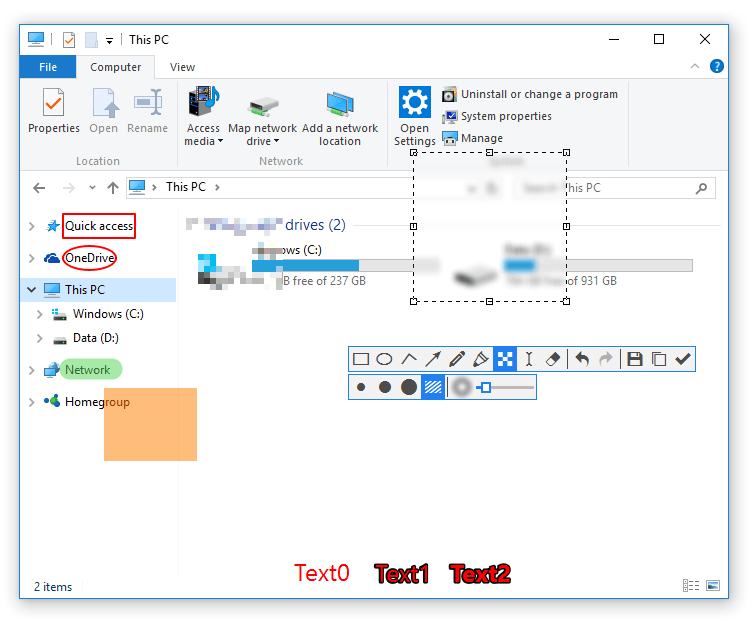
【snipaste官网】截图功能演示
贴图功能详解
贴图是 Snipaste 最具特色的功能之一。截图后按 F3,截图会以悬浮窗口的形式置顶显示在桌面上。你可以对贴图进行缩放、旋转、翻转、设置透明度等操作,甚至让鼠标穿透贴图窗口。
AI 赋能设计
【snipaste官网】持续探索 AI 与截图工具的结合,新版本支持文字识别(OCR)功能,可以将截图中的文字提取出来,支持腾讯 OCR 和 OCR.space 接口,大幅提升工作效率。