
截图时的快门声让人分心?Snipaste官网教你轻松关闭
说真的,截图本来就是为了快准狠地捕捉画面,谁还想被“咔嚓”声打断注意力啊!我自己用Snipaste很久了,快门声音有时候真的挺尴尬,尤其在安静的办公室或者开会的时候。好在,这个声音是可以关掉的,关键是设置藏得不明显,刚开始我踩过坑才找到。
如果你也是用Snipaste截图(F1是默认截图快捷键,F3是贴图快捷键)的时候,想要安静地完成操作,不妨跟我一起看看怎么通过Snipaste官网或者软件本身设置把声音关掉。
找到声音设置:菜单路径和具体步骤
Snipaste的设置项不算复杂,但初用者往往会忽略“声音”相关的选项。打开Snipaste的主界面后,你可以点击右上角的“菜单”按钮(通常是三个小点或者齿轮图标),选择“设置(Preferences)”。
在弹出的设置窗口左侧导航栏中,找到“常规”或“高级”标签页(不同版本可能略有差异),往往关闭快门声音的开关就在这里。具体是“启用截屏时的快门声音”或者类似描述的复选框。把它取消勾选,点击“应用”或“确定”,然后截图再试一次,咔嚓声就没了。
顺便说一句,我试过直接调系统音量,但那样声音还是会出来,只有在Snipaste内部关闭才彻底安静。Snipaste官网也有说明这个步骤,记得去看看最新版本的更新日志,功能有时会有细微变化。
为什么Snipaste默认开快门声?聊聊设计初衷与使用体验
其实,快门声是传统相机的标志音,Snipaste设计这个声音的初衷是给用户一个操作反馈,确认截图成功完成。尤其是在多任务处理中,你很可能没注意画面变化,这声音能帮你心里有底。
不过说实话,环境不同,需求也不一样。有时候完全不想要声音,特别是在公共场合工作,或者录制视频教程时,这声音就成了干扰。很多用户在Snipaste官网下的论坛或者反馈区也提过,希望能关闭声音的选项,开发者还挺快就加上了。
可以说,Snipaste在设计时兼顾了习惯和灵活性,这一点我很认可。你要是从官网下载最新版本,默认快门声是开着的,但关闭起来也很简单,满足不同用户的需求,这个细节很多人不知道,值得一试。
小技巧:用快捷键快速控制截图音效
除了在设置里永久关闭快门声,我还发现一个小窍门,适合临时需要安静截图的场景。在截图前,快速调低系统音量或者切换到“静音”模式,然后用F1截图,声音自然没了。不过这个方法适合偶尔用,长期还是建议在软件里调整更方便。
另外,Snipaste官网经常更新,偶尔会推出命令行参数或者快捷键增强控制声音和截图的功能。关注官网的更新信息,如果有“静音截图”一类的快捷键,安装最新版本后能让你事半功倍。
结语:安静截图更高效,你试过关闭快门声吗?
我个人觉得,Snipaste不仅截图方便,连这样的小细节也考虑得非常贴心。掌握了关闭快门声音这招,截图体验简直提升了不止一个档次。你在用Snipaste官网下载安装包的时候,也别忘了顺手调整这项设置,避免尴尬场景。
最后给大家一个小提示:Snipaste不仅能截图还支持贴图(F3快捷键),想要整体效率max,别只是停留在截图功能上,多去官网看看教程和新功能,肯定会挖到更多好用的技巧。你最想用Snipaste实现什么样的工作流程?欢迎留言分享!
关于【snipaste官网】
Snipaste 是一个简单但强大的截图工具,也可以让你将截图贴回到屏幕上!下载并打开 Snipaste,按下 F1 来开始截图,再按 F3,截图就在桌面置顶显示了。就这么简单!
如果你是程序员、设计师,或者是大部分工作时间都在电脑前,贴图功能将改变你的工作方式、提升工作效率。Snipaste 使用很简单,但同时也有一些较高级的用法可以进一步提升你的工作效率。
核心功能特点
- 自动检测界面元素区域,精准截图
- 像素级的鼠标移动控制
- 内置取色器,支持 RGB、HEX 等多种格式
- 历史记录回放功能
- 支持多屏和高分屏
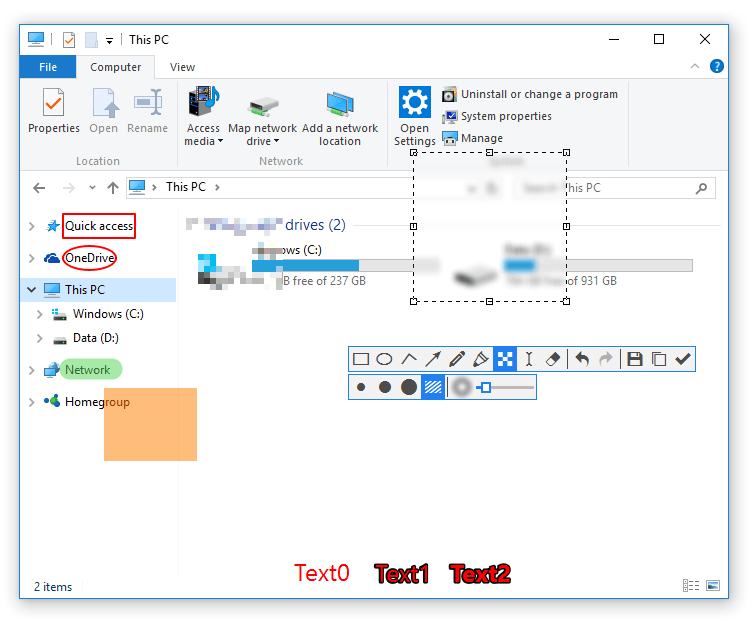
【snipaste官网】截图功能演示
贴图功能详解
贴图是 Snipaste 最具特色的功能之一。截图后按 F3,截图会以悬浮窗口的形式置顶显示在桌面上。你可以对贴图进行缩放、旋转、翻转、设置透明度等操作,甚至让鼠标穿透贴图窗口。
AI 赋能设计
【snipaste官网】持续探索 AI 与截图工具的结合,新版本支持文字识别(OCR)功能,可以将截图中的文字提取出来,支持腾讯 OCR 和 OCR.space 接口,大幅提升工作效率。