
贴图透明度调整,竟然比我想象中简单!
用Snipaste截图后,你是不是也遇到过贴图太“扎眼”,挡住了底下重要内容的情况?我自己之前就是,截图贴上去想参考,结果透明度不对,反倒影响工作效率。Snipaste官网虽然后台功能说明挺详细,但直接上手还是需要点操作感。
其实调整贴图透明度,Snipaste给了两条简单路子:一是快捷键,二是右键菜单。先说快捷键,我经常用的就是选中贴图后按“数字键1-9”,这代表从10%到90%的透明度,按几就是多少,很直观。想改透明度,直接点贴图激活它,然后试着按“数字键5”,就看到贴图半透明效果立马就来了。
菜单里还有隐藏彩蛋,透明度调节更细腻
说真的,数字键调透明度够用,但我最近发现Snipaste官网的最新版本里,右键菜单还有更细致的透明度滑块。你激活贴图,点右键,找到“透明度(T)”,这里会弹出一个滑块,从0%到100%自由滑动,比数字键固定档位灵活得多。如果你想微调,完全可以用这个。
另外,这个菜单里的“透明度”选项还有个快捷方式,按住Alt键不放,再滚动鼠标滚轮,也能快速调节透明度,手感超棒!我自己试过几遍,特别适合做设计时细节调整,踩过坑才知道这招多实用。
别忘了“自动贴图透明度”功能,给你省不少事
Snipaste官网里还有个“自动贴图透明度”选项,很多老用户可能没怎么用过。我发现开启这个功能后,贴图会自动根据窗口激活状态调整透明度。比如你切换到别的程序,贴图透明度自动调低,避免遮挡;回到Snipaste窗口,透明度又自动恢复。
开启方法也简单:打开“设置”窗口(快捷键F11),找到“贴图”标签页,勾选“自动贴图透明度”,然后设定需要的透明度范围。这功能对多窗口工作特别友好,不用频繁手动调整,效率上了好几个档次。
多贴图透明度分别调节,小心别弄混了
用Snipaste做多张贴图的时候,透明度其实是每个贴图单独存储的。比如我做了三张参考图,分别设置不同透明度,关闭再打开Snipaste它们都会记住各自状态。这个细节很多人不知道,特别适合对比图层时精细操作。
核心操作是先激活想调的贴图,按数字键或者右键调整,再切换到下一个贴图重复。别弄错了顺序,不然透明度统一调整,麻烦死。这个功能对设计师和程序员来说都很有帮助,我已经用得很顺了。
小技巧:贴图透明度快捷切换结合贴图锁定用
最后说个我特别喜欢的小技巧,Snipaste官网里贴图可以锁定(快捷键Ctrl+L),防止误操作。锁定后透明度依然可调,只是位置不能移动。这时候轮番用数字键快速调透明度,既保护了贴图位置,又方便多透明度状态切换,真是效率神器。
如果你还没试过这样的组合操作,强烈建议下载最新版Snipaste官网客户端,体验一下这些小细节,保证慢慢爱上。
说到这里,你有没有自己调整贴图透明度的特别方法?留言给我分享,我也想试试不同思路!
关于【snipaste官网】
Snipaste 是一个简单但强大的截图工具,也可以让你将截图贴回到屏幕上!下载并打开 Snipaste,按下 F1 来开始截图,再按 F3,截图就在桌面置顶显示了。就这么简单!
如果你是程序员、设计师,或者是大部分工作时间都在电脑前,贴图功能将改变你的工作方式、提升工作效率。Snipaste 使用很简单,但同时也有一些较高级的用法可以进一步提升你的工作效率。
核心功能特点
- 自动检测界面元素区域,精准截图
- 像素级的鼠标移动控制
- 内置取色器,支持 RGB、HEX 等多种格式
- 历史记录回放功能
- 支持多屏和高分屏
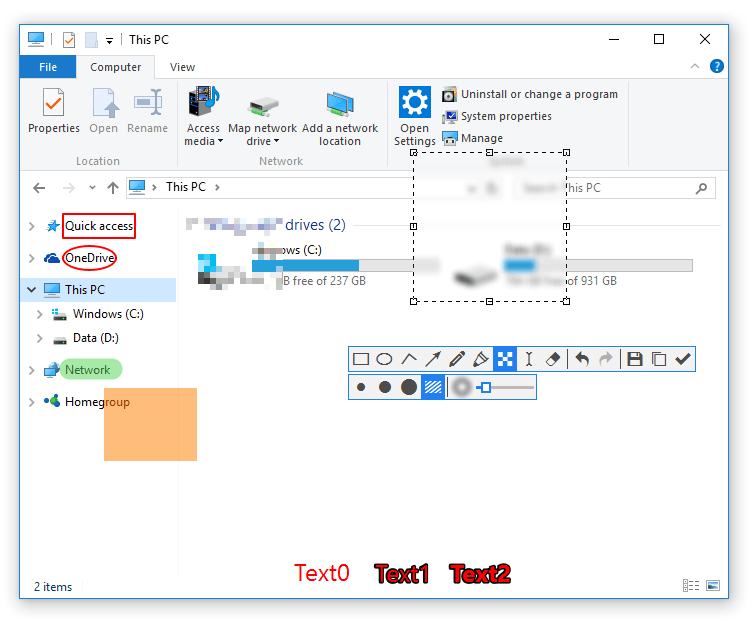
【snipaste官网】截图功能演示
贴图功能详解
贴图是 Snipaste 最具特色的功能之一。截图后按 F3,截图会以悬浮窗口的形式置顶显示在桌面上。你可以对贴图进行缩放、旋转、翻转、设置透明度等操作,甚至让鼠标穿透贴图窗口。
AI 赋能设计
【snipaste官网】持续探索 AI 与截图工具的结合,新版本支持文字识别(OCR)功能,可以将截图中的文字提取出来,支持腾讯 OCR 和 OCR.space 接口,大幅提升工作效率。